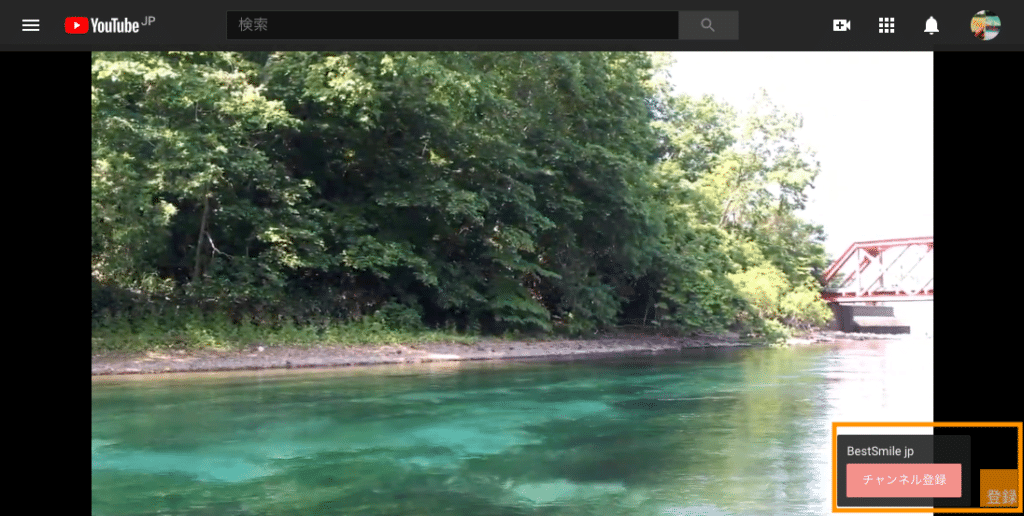
YouTube動画の右下に表示される「チャンネル登録」ボタンの設定方法について説明します。
操作自体は簡単なのですが、YouTubeサイトの仕様変更に伴い、どこから設定していいのかわからない方のためのページになります。
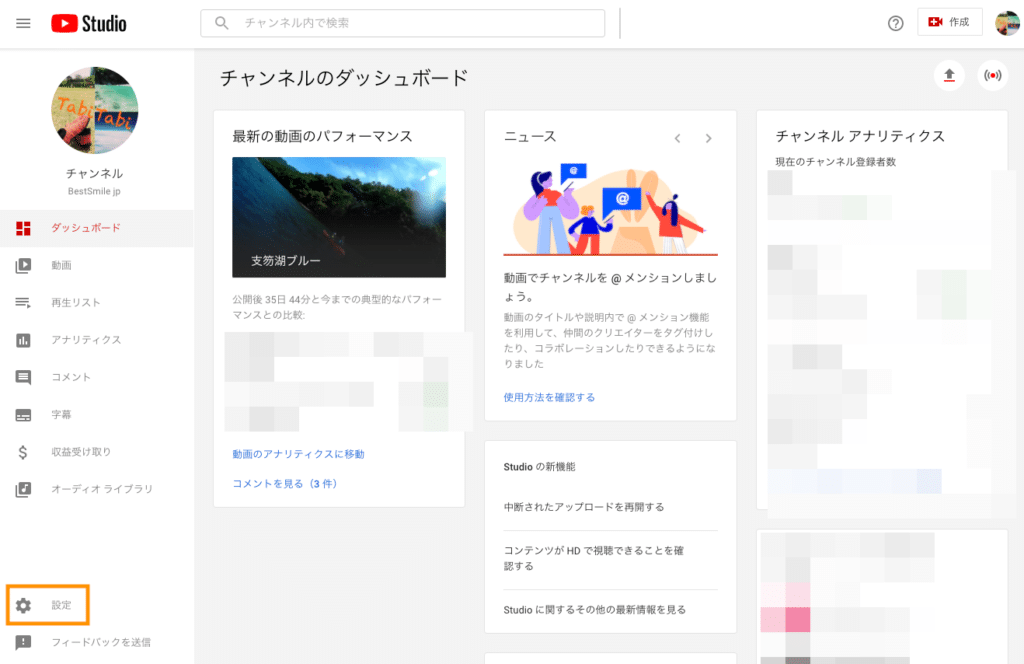
YouTube Studio→設定→チャンネル→ブランディング ページでの設定になります。
事前準備
・使用する画像
YouTubeサイトにもありますが、PNG または GIF 形式(150 x 150 ピクセル、1 MB 以下)。1〜2 色で背景が透明の画像が最適です。
設定手順
- YouTube Studioを開く
- 左側メニューの下の方にある「設定」をクリックする
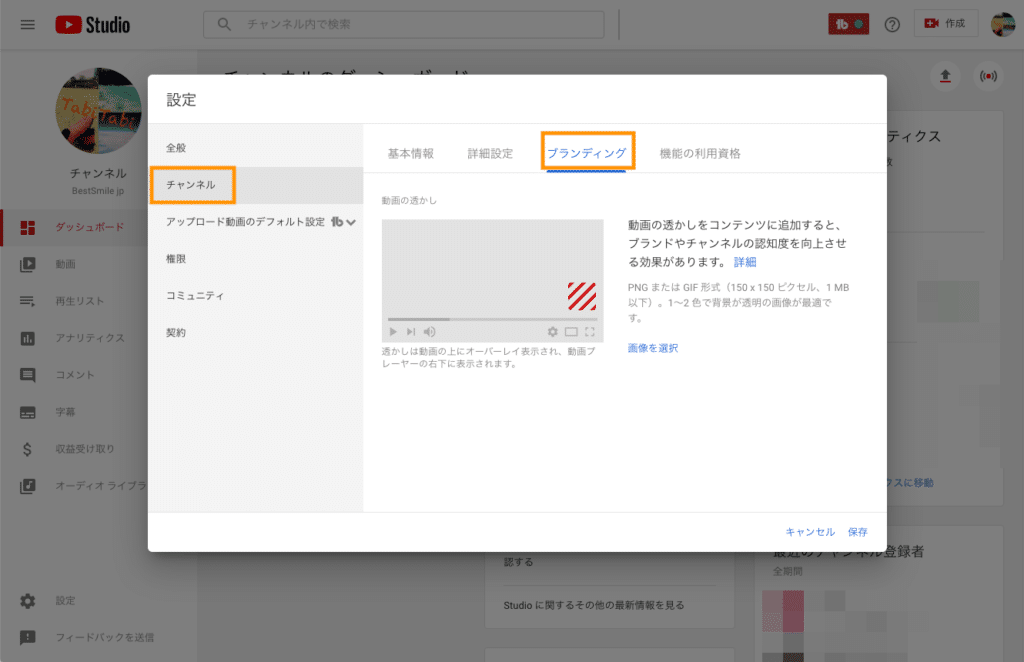
- 設定の画面で、「チャンネル」をクリックし、「ブランディング」タブをクリックする
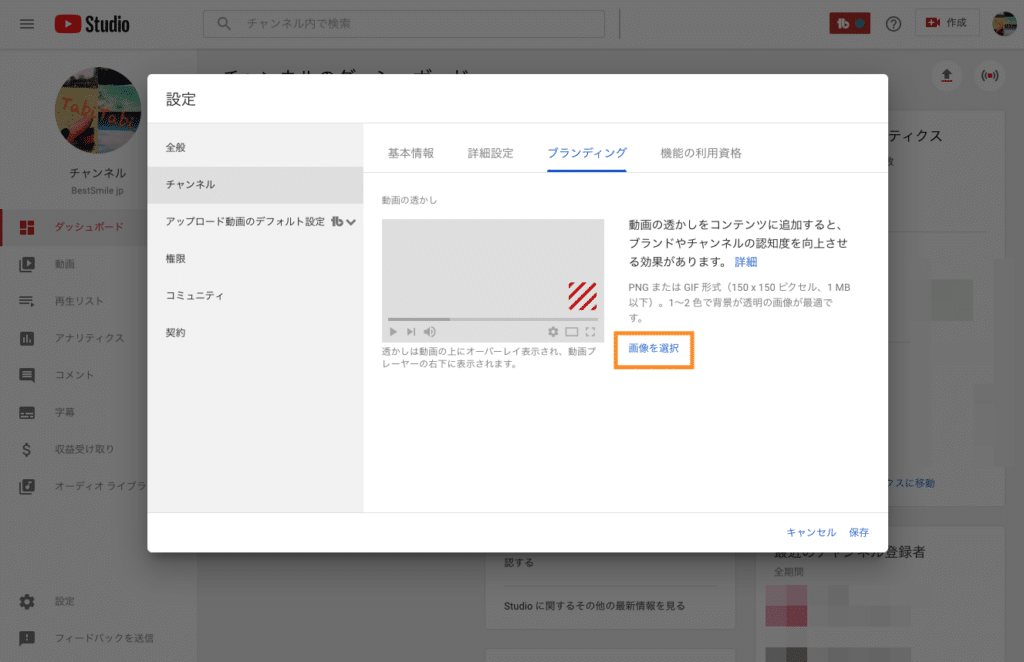
- 「画像を選択」リンクをクリックし、あらかじめ作成した画像を選択する
アップロードする画像は、説明にある通り「PNG または GIF 形式(150 x 150 ピクセル、1 MB 以下)。1〜2 色で背景が透明の画像が最適です。」 - 表示のタイミングを選択する
- 内容に問題ないことを確認し、設定画面の右下にある「保存」をクリックする
- 設定した登録ボタンが表示されることを確認
では実際に設定してみましょう
1. YouTube Studioを開く
2. 左側メニューの下の方にある「設定」をクリックする
3. 設定の画面で、左側メニューで「チャンネル」をクリックし、「ブランディング」タブをクリックする
4. 「画像を選択」リンクを選択し、あらかじめ作成した画像を選択する
アップロードする画像は、説明にある通り「PNG または GIF 形式(150 x 150 ピクセル、1 MB 以下)。1〜2 色で背景が透明の画像が最適です。」
5. 表示のタイミングを選択する
6. 内容に問題ないことを確認し、設定画面の右下にある「保存」をクリックする
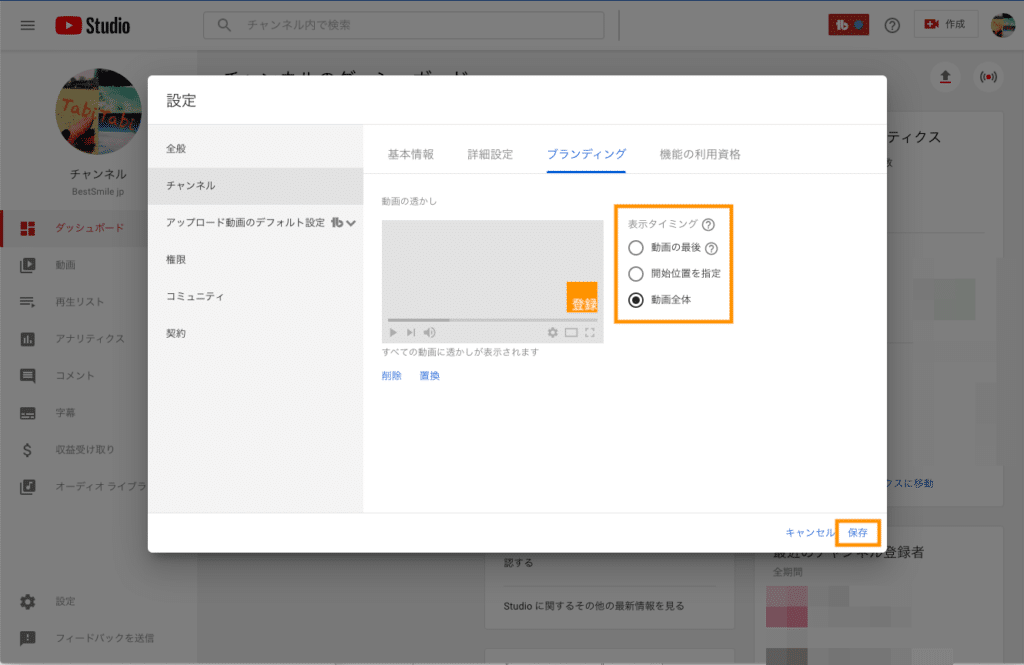
7. 自分のチャンネルの動画で、設定した登録ボタンが表示されることを確認する
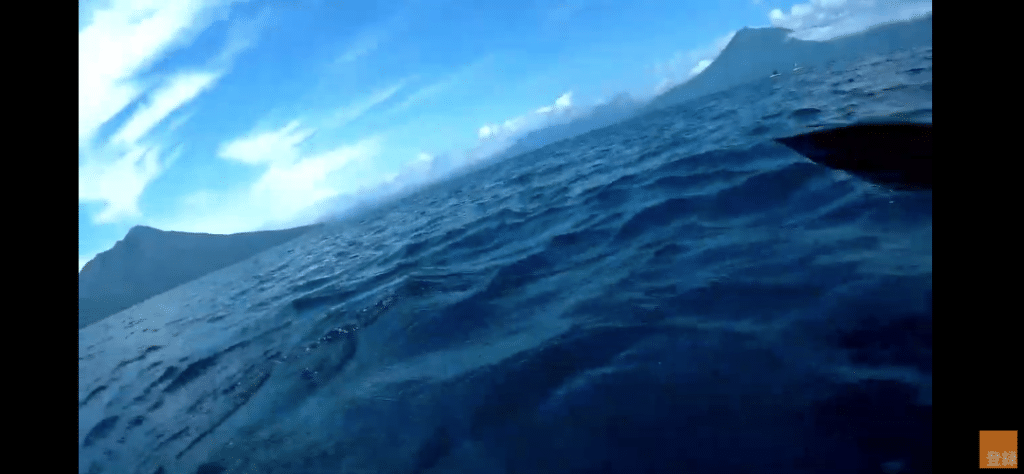
以上で、チャンネル登録ボタンの設定完了になります。